公式サイト・公式マニュアル

Shadowrocket
ルール設定と使い方

iOS / iPadOS向けのルールベースのプロキシクライアント。App Storeから正規版を入手でき、買い切りです。

Rule Global Routing Config
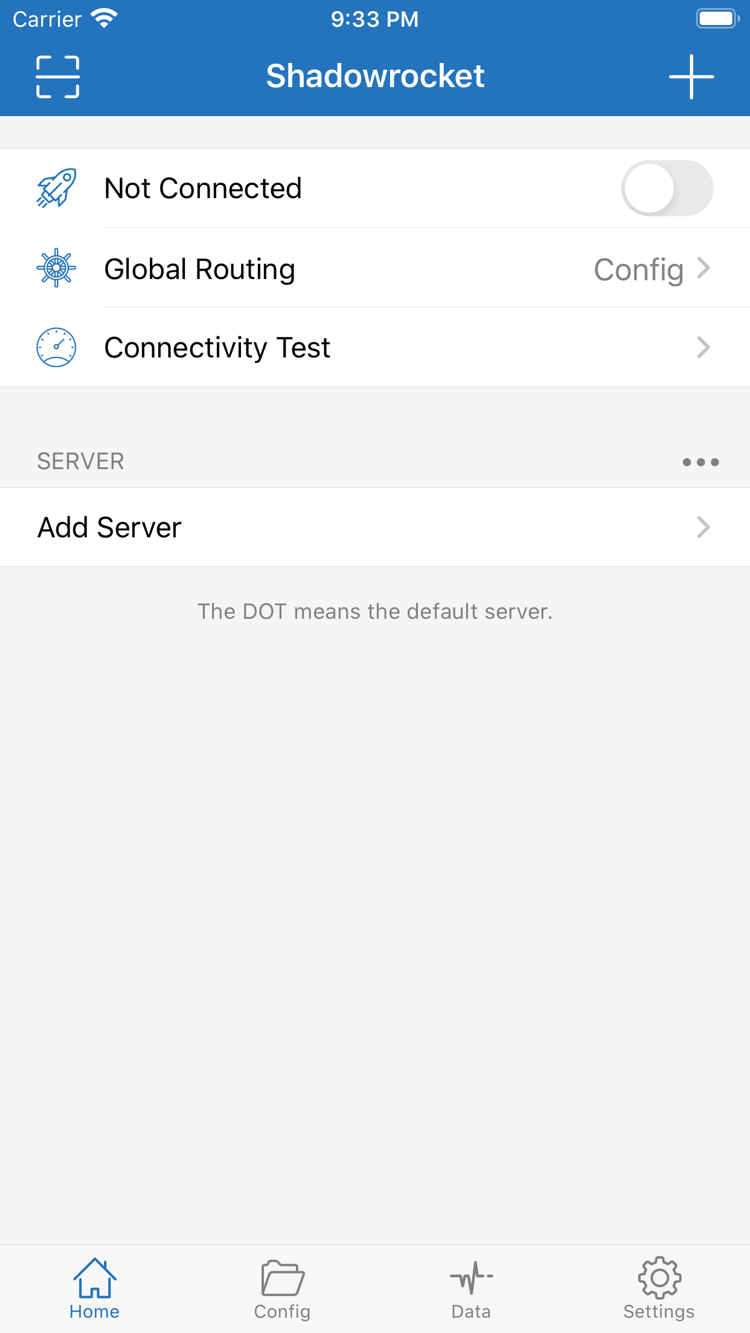
Shadowrocketの公式Home画面:接続スイッチ、Global Routing、サーバー一覧
Shadowrocket Home · 公式スクリーンショット。現在のバージョンでは表示が異なる場合があります

Shadowrocketの機能と設定項目ルール、サーバー、接続スイッチを区別する

次の6つのテーマでは、ルール振り分け、自動接続、プロトコルのパラメータ、既存サブスクリプション、Config、テストについて解説します。操作内容に合わせてご覧ください。例に出てくるドメインは書式の説明用で、利用可能なサービスではありません。

Rule:順番に照合する

ルールは「このリクエストにどのポリシーを適用するか」を決めるもので、サーバーを提供するものではありません。ルールで振り分ける場合は、HomeのGlobal RoutingでConfigを選び、Configで意図したファイルが有効になっていることを確認します。ルールは上から順に照合され、一致すると該当するポリシーが適用されます。より具体的なドメインの例外ルールは、広範囲に一致するサフィックスルールより前に配置します。DOMAIN-SUFFIXはドメインの末尾、IP-CIDRはIPアドレスの範囲で照合し、FINALはそれまでに一致しなかったリクエストを処理します。変更後はアクセスログで結果を確認してください。接続スイッチがオンかどうかだけでは、ルールが正しいか判断できません。

[Rule]
DOMAIN,api.example.com,DIRECT
DOMAIN-SUFFIX,example.com,PROXY
IP-CIDR,192.168.0.0/16,DIRECT
GEOIP,CN,DIRECT
FINAL,PROXY

Global Routing:Config、Proxy、Directの違い

Configは設定ファイルに対応:選択したConfig内のルールに従ってリクエストを処理します。接続先ごとに異なるポリシーを適用したい場合に使います。Proxyはプロキシに対応:選択中のプロキシにリクエストを渡し、登録済みサーバーのアクセス状況を確認する際に使います。Directは直接接続に対応:直接接続する経路を使います。これらはルーティング方式であり、プロトコルの種類ではありません。Global Routingを切り替えても、サーバーのパラメータは自動で変更されません。日常的にルールで振り分ける場合は、Configモードと使用中の設定ファイルの両方を確認してください。ファイルが存在するだけでは不十分です。

トラブルの切り分けでは、ルーティング方式を独立した確認項目として扱います。まずサーバー自体が使えるか確認し、次にConfigで目的の通信がどのルールに一致するかを確認してください。ProxyではアクセスできてConfigでは問題が起きる場合は、ルールの順序とポリシーを見直します。どのモードでも失敗する場合は、ネットワークとサーバー情報を先に確認してください。一度に変更する項目を一つにして結果を記録すると、偶然のネットワーク変化をルールの影響と取り違えにくくなります。

iPhone・iPadでの入手方法購入履歴、システム互換性、初回の認証を分けて確認

iPhone

App Storeで製品名、価格、互換性を確認し、画面の案内に従って購入します。初回の接続時に、システムからVPN構成の追加を求められる場合があります。これはクライアントがシステム接続を確立するための認証手順であり、認証しただけでサーバーが利用可能になるわけではありません。

インストール後はHomeを開き、接続スイッチ、Global Routing、Connectivity Test、SERVERを確認します。SERVERに自分のサーバー情報が登録されていない場合は、接続する前に読み込みを済ませてください。システム要件はApp Storeの記載をご確認ください。初回設定の詳しい手順は使い方ガイドをご覧ください。

iPhoneでの入手・認証手順を見る

iPad

iPhoneとiPadでは、同じApple IDの購入履歴からアプリを入手できます。購入の適用条件と互換性はApp Storeの記載をご確認ください。まずApp Storeで現在使用している購入用アカウントを確認し、購入済み項目を探します。端末で使っている別のアカウントの状態を、App Storeの購入記録と混同しないでください。

iPadでもHome、Config、Settingsなどの画面項目から同様の設定を行います。画面の配置はアプリの実際の表示をご確認ください。アプリを復元した後は、サーバー、使用中のConfig、システム認証も確認します。アプリのアイコンが表示されても、別のデバイスの接続設定がすべて移行したとは限りません。

iPadの購入履歴と使い方を見る

Mac / Apple TVでも同じApp Storeから入手できます。システム要件と購入の適用条件はApp Storeの記載をご確認ください。

App StoreでShadowrocketをダウンロード 入手手順を見る →

Shadowrocketの基本的な設定手順既存情報を読み込み、モードを選び、接続を確認

手順 01 · Add Server

サーバーまたはサブスクリプションを追加

自分がすでに持っているサーバー設定、サブスクリプションURL、またはQRコードを用意します。手動入力の場合はTypeを選び、対応する項目を入力してください。QRコードを使う場合はScan QR Codeを選びます。読み込み後、SERVERに表示された名前、プロトコル、アドレスを確認します。表示名が同じでも、同じサーバーとは限りません。

保存できたことは、項目が登録されたことを示すだけです。テストと実際のアクセス確認も必要です。
手順 02 · Global Routing

ルーティング方式を選ぶ

ルールで振り分ける場合はConfigを選び、使用中の設定を確認します。サーバー単体のアクセス状況を確認する場合は、一時的にProxyを選び、確認後に元の設定へ戻します。Directとルール内のDIRECTは別のものです。前者は全体に適用するモード、後者は個別のルールで使うポリシーです。

サーバーは接続先を決め、Configはリクエストごとの処理方法を決めます。
手順 03 · Home

接続を有効にして確認する

サーバーを選択し、Homeの接続スイッチをオンにして、システムの案内に従ってVPN構成を認証します。その後、接続先を決めて実際にアクセスし、結果が想定どおりか確認してください。Connectivity Testは補助的な確認に使います。スイッチがオンでも接続先にアクセスできない場合は、設定とルールを見直します。設定全体を何度も作り直す必要はありません。

接続状態、テスト結果、実際のアクセスは、それぞれ異なる確認材料です。

初回設定では、確認しやすい手順で進める

サーバーを確認する前に、複数のConfigを読み込んだり、On Demandを変更したり、ルールを書き換えたりしないでください。まず既存のサーバーを一つ選び、Typeと認証項目を確認して、手動接続を一度試します。その後、Configに戻って目的の通信がどのように振り分けられるか確認してください。問題が起きた際に、読み込んだ情報の不足、サーバーへの接続可否、ルールによる異なるポリシーの適用を切り分けやすくなります。

Connectivity Testがtimeoutになる場合は、まず現在のネットワークで基本的なサービスにアクセスできるか確認し、次にHost、Port、プロトコルのパラメータ、システム時刻を確認してください。テストに応答があっても目的の接続先を開けない場合は、実際のアクセス結果と現在のルーティングを確認します。テスト応答だけで接続全体が正常とは判断できません。各項目の入力、VPN認証、失敗時の確認手順は、チュートリアルで順番に説明しています。

詳しい使い方を見る →

App Storeでの正規品確認と購入について製品を確認し、アプリの購入と接続サービスを区別する

  • デベロッパShadow Launch Technology Limited
  • アプリID932747118
  • 買い切り

正規品を見分ける3つのポイント:デベロッパ、公式アイコン、アプリID

Shadowrocketを確認する際は、製品名とストアの情報を基準にしてください。まず正規品確認ページにあるApp Storeへのリンクを開き、デベロッパがShadow Launch Technology Limitedであることを確認します。次に製品アイコンと、このサイトのヘッダーに表示されている公式アイコンを見比べ、最後に製品ページのURLにあるid932747118を確認してください。アプリ名や検索結果のサムネイルだけでは、3項目すべてを確認できません。

アプリIDは製品を、デベロッパ名は提供元を識別し、公式アイコンは見分けるための手がかりになります。いずれか一つだけでなく、3項目をあわせて確認してください。検索結果に似た名前が表示された場合は、正しい製品ページに戻って確認してから、価格、互換性、購入に関する案内をご覧ください。Shadowrocketはクローズドソースの商用アプリです。アプリの入手と更新はApp Storeから行います。

ストアで見つからない場合:利用中のストアを確認

検索結果に製品が表示されるかどうかは、現在利用しているApp Storeのストア地域に関係します。ブラウザで開いた製品ページの地域と、端末の購入用アカウントが使うストア地域は一致しない場合があります。ページは表示されても購入できない場合は、App Storeアカウントの国または地域、購入時の案内、端末の互換性を確認してください。URLに含まれる地域コードだけでは、アカウントの設定が変更されたとは判断できません。

自分のApple IDを使い、システムとApp Storeのアカウント画面で現在の状態を確認してください。ストア地域の変更にはアカウントごとの購入条件が関係するため、システムの案内に従ってください。検索のために設定を何度も変更しないようにしましょう。アプリが見つからない場合は、製品名、購入済みリストでの非表示設定、端末の利用制限も確認できます。ストアでの表示、購入条件、よくある案内についてはApp Storeガイドをご覧ください。

買い切りの対象:アプリと接続サービスは別

米国ストアでの価格は約2.99米ドルの買い切りです。価格はストアごとに現地通貨で表示され、実際の金額はApp Storeの製品ページと購入確認画面でご確認ください。買い切りはクライアントアプリの購入方式であり、接続を有効にするたびに購入するという意味ではありません。購入前に価格、システム要件、互換性を改めて確認してください。ホームページでは、変更される可能性があるストアの条件を恒久的な保証として案内しません。

初回起動時にSERVERが空の場合は、購入が完了したからといってサーバー一覧が自動で表示されるわけではありません。手元にある情報を使ってAdd Serverまたはサブスクリプションの読み込みを行ってください。アプリ内のプロトコル、ルール、診断機能は、設定済みの接続を処理するものです。既存サブスクリプションの有効性、サーバーアドレス、認証パラメータは、ご自身の情報源で確認してください。購入の復元と接続設定を分けると、問題の原因を判断しやすくなります。

購入済みアプリの復元:アプリを入手してから設定を確認

iPhoneとiPadでは、同じApple IDの購入履歴からShadowrocketを入手できます。購入の適用条件はApp Storeの記載をご確認ください。機種変更や再インストールの際は、App Storeに以前購入したアカウントでサインインしていることを確認し、購入済み項目からアプリを探して復元します。画面に購入金額が表示された場合は、操作を止めてアカウント、ストア地域、購入履歴、非表示の項目を確認してください。価格が再び表示されたからといって、再購入が必要とは限りません。

アプリの復元と利用データの復元は別の作業です。再び開いたら、SERVER、現在のConfig、Global Routing、VPN認証を一つずつ確認してください。iCloud関連の同期を有効にしていても、移行先のデバイスで実際の状態を確認し、すべての設定が移行済みだと思い込まないようにしましょう。ファミリー共有の適用条件や購入制限は、App Storeの製品ページとシステムの案内をご確認ください。詳しくは購入済みアプリの復元方法をご覧ください。

更新と操作履歴:3つの操作を区別する

App Storeでの更新はアプリ本体を更新します。サブスクリプションの更新は、既存サブスクリプションのサーバー一覧を再取得します。Config内のファイル編集や更新は、ルールと設定を変更します。それぞれ対象が異なります。接続に問題が起きたら、直近で行った操作を確認し、該当する内容を調べてください。サブスクリプション更新後に項目が変わった場合は、選択中のサーバーを確認します。Config変更後に接続先への経路が変わった場合は、ルールの順序とポリシーを確認してください。

Dataの通信量は状態を確認する手がかりになりますが、目的の接続先へのアクセス確認やアプリの購入証明の代わりにはなりません。問題を記録する際は、現在のネットワーク、選択中のType、Global Routingのモード、テスト方法、接続先での結果を記載してください。スクリーンショットやテキストを公開する前に、パスワードやサブスクリプションの情報などを隠します。「接続できない」とだけ書くより、確認可能な設定を説明すると次の手順を特定しやすくなります。

初回利用時に確認したい3つのポイント

Homeのスイッチがオンなのに、Configも確認する必要があるのはなぜ?

スイッチが示すのは接続状態であり、特定の接続先に想定したポリシーが適用されたかどうかではありません。Global RoutingがConfigの場合は、使用中のファイル、ルールの順序、一致したポリシーも確認してください。変更する前に、目的の通信がより上にあるルールに一致していないか確認しましょう。詳しい手順は使い方ガイドをご覧ください。

サブスクリプションを読み込んだ後、まず何を確認する?

まずSERVERに想定した項目が表示されているか確認し、次に選択中のサーバーとTypeを確認します。サーバーの読み込みURLとConfigファイルのURLは用途が異なり、互換性はありません。一覧が空の場合は、接続スイッチを何度も操作するのではなく、URLが完全か、既存サブスクリプションが有効かを確認してください。読み込み手順に沿って再確認できます。

接続をオフにしても再び有効になる場合、何を確認すればよい?

まずSettingsでOn Demandの有効状態と条件を確認し、自動接続の条件に一致していないか確認してください。自動接続の動作とサーバーへの接続可否は別の問題なので、分けて検証します。変更後は実際に使うネットワークでもう一度確認してください。接続と確認の手順を参考に、一度に変更する項目は一つにしましょう。

Shadowrocketの操作・トラブル対処記録具体的な項目、照合対象、問題が起きた箇所を確認

トラブル対処

Shadowrocketでtimeoutが発生したときの確認方法:遅延テスト、プロトコル設定、システム時刻のチェック順

登録済みサーバーにtimeoutが表示された場合は、テストの失敗と実際のアクセス失敗を切り分けます。ネットワークの状態、テスト方法、プロトコル設定、システム時刻、ルーティングを一つずつ確認し、その都度、結果を記録してください。複数の設定を同時に書き換えないようにしましょう。

確認手順を読む →
プロトコル解説

Shadowrocketの対応プロトコル一覧:Shadowsocks、VMess、VLESS、Trojan、Hysteria2

Add ServerでTypeを選ぶところから、主なプロトコルの設定項目の違いを説明します。クライアントの入力項目を手元にある情報と一致させ、認証、暗号化、通信方式の設定を区別することが重要です。プロトコル名だけで接続品質を判断することはできません。

プロトコルの解説を読む →
入門ガイド

Shadowrocketの使い方:初心者によくあるクライアント操作の質問10選

サブスクリプションの更新、Configの切り替え、Global Routing、自動接続、機種変更後の復元について解説します。設定項目を確認する場所から説明し、各操作が何に影響するかを整理します。初めて使う際に生じる疑問を、設定と検証の手順に沿って解決できます。

よくある操作の質問を読む →