公式サイト・公式マニュアル · 正規品確認

Shadowrocketのダウンロードと正規品確認

Shadowrocketは有料アプリで、買い切りです。販売はApp Storeのみです。購入・インストールの前に、ストアと商品情報を確認し、デバイスの案内に従ってください。

  • 開発元Shadow Launch Technology Limited
  • アプリID932747118
  • 米国ストア$2.99の買い切り。価格はストアの掲載内容をご確認ください
  • iPhone・iPad共通

アプリの買い切り購入と回線サービスは別です。接続機能を使うには、ユーザー自身が用意したサブスクリプションまたはサーバー情報が必要です。

App Store / id932747118
Shadowrocket公式アイコン:白地に青紫の縁取りのロケット

Shadowrocket

アプリ名・開発元・アプリIDを確認

ストアの地域 → 正規品確認 → 購入履歴

商品ページではアプリの識別情報と互換性を確認し、App Storeのアカウントでは支払いと購入済みの状態を確認します。この画面は確認方法の説明であり、アプリの画面ではありません。

ストアとアカウントの地域現在どのストアが表示されているかを確認

中国本土のApp StoreではShadowrocketを取り扱っていません。検索しても見つからない場合は、検索語を何度も変えるのではなく、App Storeでの購入に使うApple IDの国または地域を確認してください。デバイスの表示言語、現在地、App Storeアカウントの地域は、それぞれ別の設定です。デバイスの言語を英語に変更しても、ストアの地域は切り替わりません。アプリの表示状況、価格の通貨、購入時に必要な支払い情報は、現在のアカウントに対応するストアページでご確認ください。

国または地域を確認する手順

iPhoneまたはiPadで「設定」を開き、画面上部のApple IDをタップして「メディアと購入」を選択します。アカウントの表示画面を開き、「国または地域」を確認してください。システムの案内に従って本人確認を行い、現在の国または地域を確認します。OSのバージョンによっては、途中の項目が「アカウントを表示」と表示されることがあります。確認するのはメディアと購入に使うアカウントの地域であり、デバイス全般の地域設定ではありません。

  1. 「設定」からApple IDを開き、自分のアカウントを表示していることを確認します。
  2. 「メディアと購入」を開き、この項目で使用中のアカウントを確認します。他のシステムサービスで使用するアカウントとは異なる場合があります。
  3. アカウントの表示画面を開いて「国または地域」に進み、現在のストア地域を確認します。
  4. 変更が必要な場合は、この画面に表示される国または地域の変更項目を使い、条件や案内を一つずつ確認してください。

国または地域の変更には、アカウントの状態、残高、既存のサブスクリプション、支払い方法、ファミリー設定などの条件が関係します。先に対応が必要な項目が表示された場合は、まずその項目を解決してから変更を進めるか判断してください。ここでは設定画面への進み方と確認手順を説明しています。すべてのアカウントで直ちに変更できることを保証するものではなく、アプリを一度購入するために地域変更が必須というわけでもありません。ご自身のアカウント状況を確認し、購入アカウントと支払い情報を適切に管理してください。

商品ページが開けても、現在のアカウントで購入できるとは限りません

本ページのストアボタンは、Shadowrocketの商品ページを開きます。ブラウザーで特定のストアの紹介を表示できても、デバイスのApp Storeに移動すると、サインイン中のアカウントに基づいて利用可否が判定されます。「このアプリは現在の国または地域ではご利用いただけません」などのメッセージが表示された場合は、前述の手順でアカウントの地域を確認してください。支払い情報の確認を求められた場合は、アカウント画面の案内に従ってください。支払いエラーをアプリの正規性に問題があるという意味に捉えないようにしましょう。

購入前に、デバイスで現在使用している購入アカウントも確認してください。機種変更後の復元には、そのアカウントの購入履歴が必要です。複数の家族が同じデバイスを使っている場合、ホーム画面にアプリのアイコンがあるだけでは、誰が購入したか判断できません。App Storeのアカウント画面で購入履歴を確認してください。地域や購入について詳しくはApp Storeガイドをご覧ください。
Shadowrocketの正規品を見分ける名称は検索に、3つの情報は確認に使用

Shadowrocketは日本語の検索でも「Shadowrocket」と呼ばれます。名称だけで購入を判断することはできません。検索結果には似た名前やアイコンが表示される場合があります。検索一覧のタイトルや最初の画像だけで判断せず、商品詳細ページを開いて情報を確認してください。

開発元・公式アイコン・アプリID

正規品かどうかを確認するには、次の3点を照合してください。開発元がShadow Launch Technology Limitedであること、アプリアイコンが白地に青紫の縁取りのロケットで本サイトの公式アイコンと一致すること、アプリIDが932747118で商品ページのURL末尾がid932747118であることです。アプリ名が一致していても、開発元またはアプリIDが異なる場合は購入せず、商品ページをもう一度確認してください。

開発元名はApp Storeの商品詳細で、アプリIDは商品ページのURLで確認できます。公式アイコンは識別の補助に使えますが、似た画像だけで判断せず、文字情報とIDも照合してください。価格、レビューの表示位置、検索順位は正規品の証明にはなりません。3点を確認した後、互換性と支払い情報を確認してください。

公式スクリーンショットで操作箇所を確認

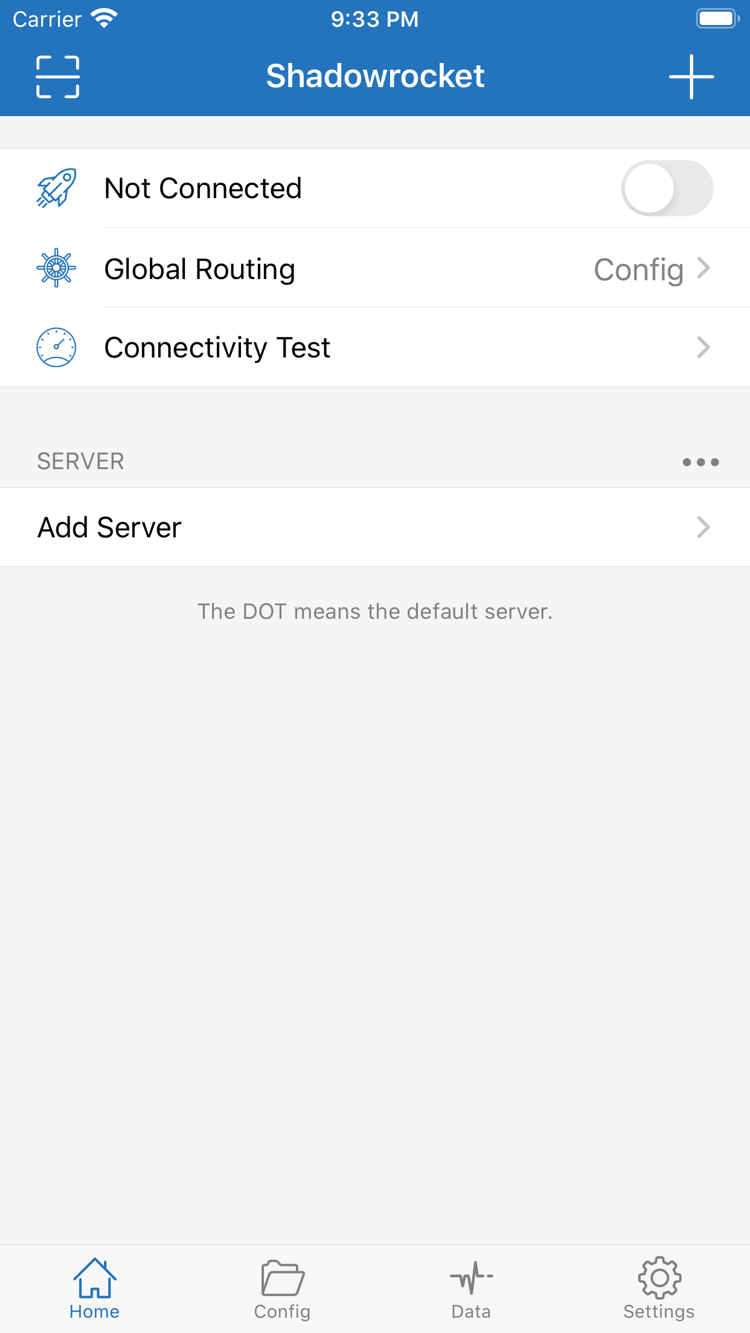
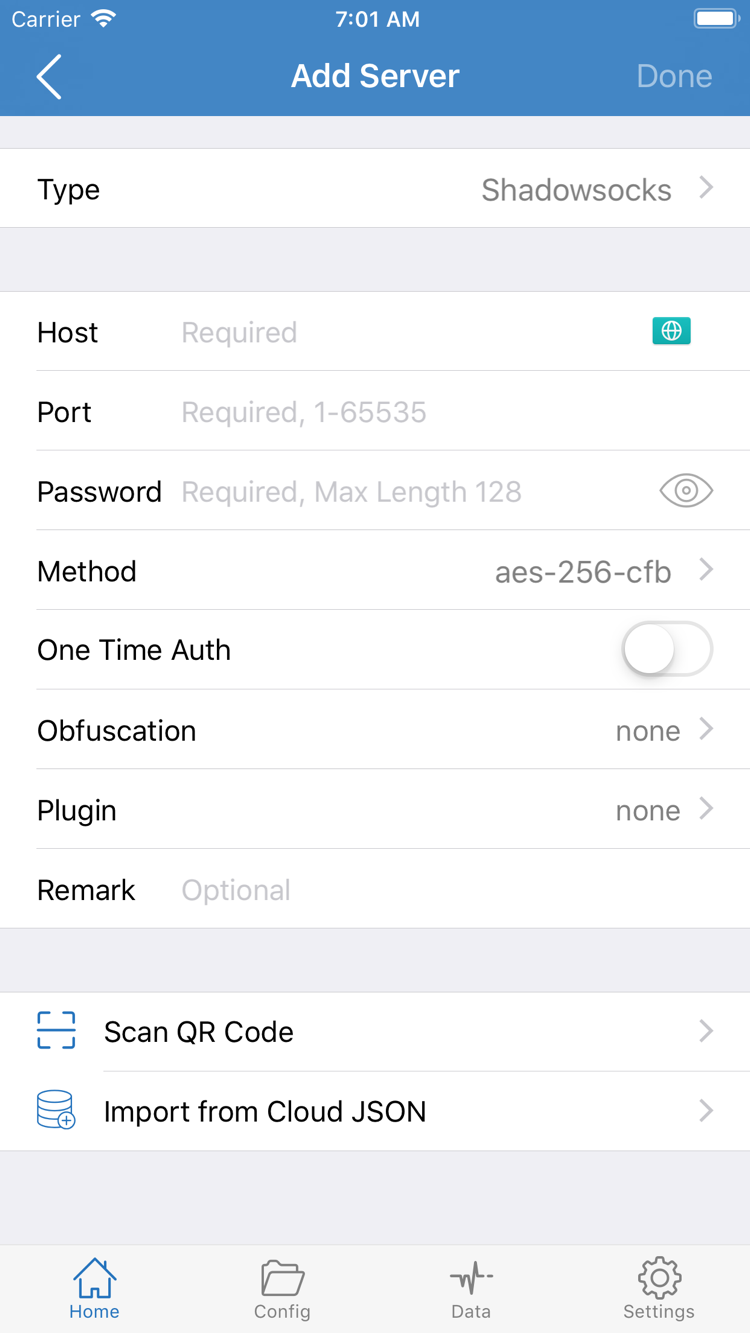
横に並ぶ2枚の画像は、開発元がApp Storeに掲載した公式の英語画面スクリーンショットです。HomeにはNot Connected、Global Routing、Connectivity Test、SERVERの各項目が表示されます。Add ServerにはType、Host、Port、Password、Methodの入力欄と、Scan QR Code、Import from Cloud JSONの項目があります。操作箇所を事前に確認するための画像であり、操作できるアプリ画面ではありません。また、そのまま接続できるサーバー情報も含まれていません。

スクリーンショット内のリストは、インストール後に各ユーザーが持つデータとは異なります。画面表示もシステム環境やアプリのアップデートによって変わることがあります。初回起動時に自分のサーバー項目が表示されなくても、別のアプリをインストールしたという意味ではありません。アプリの正規性はストアの商品情報3点で確認し、操作時はアプリに現在表示されている項目を確認してください。

Shadowrocket公式Home画面:Not Connectedの切り替え、Global Routing、Connectivity Test、SERVER一覧
Home:接続状態、Global Routing、登録済みサーバー一覧。
Shadowrocket公式Add Server画面:Type、Host、Port、Password、Methodの各項目と読み込み方法
Add Server:ユーザー自身のサーバー情報を入力するか、対応する読み込み方法を使用します。

iPhoneでの購入と初回起動ストアからインストールした後、接続の許可を確認

iPhoneで、正規品を確認したApp Storeの商品ページを開き、まず互換性欄で現在のデバイスが要件を満たしているか確認してください。システム要件はApp Storeの掲載内容をご確認ください。古いスクリーンショットや別のデバイスでのインストール経験だけで判断しないでください。続いて価格と支払いアカウントを確認し、App Storeの案内に従って購入を確定します。購入確定後、ダウンロードとインストールが完了するまで待ち、ホーム画面からShadowrocketを開いてください。

商品ページに価格が表示されている場合、現在のアカウントはこのアプリの購入済みアカウントとして認識されていません。再ダウンロードの表示がある場合は、先にアカウントの購入済み項目を確認してください。ボタンの表示はアカウントのログイン状態に左右されます。以前デバイスにアプリをインストールしたことがあるだけで、現在の購入アカウントに購入履歴があるとは限りません。機種変更を予定している場合は、購入時に使ったアカウントを覚えておいてください。

VPN構成の許可と購入は別の手続き

接続機能を初めて有効にするとき、VPN構成の追加を許可するようシステムから求められる場合があります。この許可は、Shadowrocketがデバイス上に必要なネットワーク構成を作成するためのものです。確認画面に表示されたアプリ名を確かめ、システムの案内に従って許可してください。これは支払い手続きではなく、利用可能なサーバー情報が自動的に作成されることもありません。自分のサブスクリプションやサーバー情報をまだ用意していない場合は、接続操作の前にHomeとConfigの項目を確認できます。

HomeのNot Connectedは現在の接続状態を示します。Global Routingでは設定、プロキシ、直接接続を選択します。対応する画面項目はConfig、Proxy、Directです。これらはアプリの購入状況とは直接関係ありません。Connectivity Testは登録済みサーバーへの接続状況を確認する機能で、ストアからのダウンロード状況を調べるものではありません。各項目の用途を理解しておくと、サーバーへの接続失敗をApp Storeのインストール失敗と混同せずに済みます。

ダウンロードが中断したら、まず表示内容を確認

アプリが待機中のまま、またはダウンロードが完了しない場合は、まずApp Storeにアカウント、支払い、互換性に関するメッセージが表示されていないか確認してください。その後、デバイスの空き容量とネットワーク接続を確認します。購入完了とダウンロード完了は別の手続きです。支払い済みでインストールされていない場合は、購入履歴を確認し、商品ページまたは購入済み項目から続けてください。支払いを再度確定する必要はありません。アカウントに関するエラーは、システムに表示されたアカウント確認画面から対応してください。

インストール後、ユーザー自身が用意したサブスクリプションまたはサーバー情報を読み込み、必要なGlobal Routingの状態を選択して接続を確認します。入力項目、サブスクリプションの読み込み、接続できない場合の確認方法はShadowrocketの使い方をご覧ください。本ページでは正規版の入手とアカウント復元の手順を説明します。

iPadとその他のAppleデバイス購入履歴は再利用できても、個人設定は個別に確認

ShadowrocketはiPhoneとiPadで利用できます。同じApple IDで購入済みの場合、互換性要件を満たすiPadでApp Storeを開き、アカウントの購入済み項目からShadowrocketを探して再ダウンロードできます。システム要件はApp Storeの掲載内容をご確認ください。「一度購入」とはアプリの購入履歴を指し、2台のデバイスでサーバー一覧、設定ファイル、接続状態が自動的に同じになるという意味ではありません。

iPadで操作する際は、「メディアと購入」で使用しているアカウントが購入時のアカウントと同じか確認してください。他のシステムサービスで同じアカウントを使っていても、この確認の代わりにはなりません。商品ページに価格が表示される場合は、すぐに再購入せず、購入履歴とサインイン中のアカウントを確認してください。購入アカウント、アプリの識別情報、デバイスの互換性を確認した後、ストアの案内に従ってインストールしてください。

画面が大きくても、確認する順番は同じ

iPadとiPhoneでは表示領域が異なるため、リストの幅、ページの配置、切り替え方法は実際の画面で確認してください。操作時はHome、Add Server、Configなどの英語表示を目印にします。本ページのiPhone向けスクリーンショットと画面レイアウトを一つずつ一致させる必要はありません。既存のサーバー情報を入力する際は、TypeやHost、Portなどの項目に自分の情報を入力し、スクリーンショットの例をそのまま転記しないでください。

2台のデバイスには、それぞれに適した設定を保存できます。新しいデバイスへのインストール後は、まずHomeに既存の項目があるか確認し、次にConfigで使用する設定を確かめてから接続を有効にしてください。別のデバイスで接続できたことは、このデバイスの設定が完了した証拠にはなりません。サーバー情報、設定の選択、システムの許可を現在のデバイスで確認してください。

Mac、Apple TV、Apple Vision

同じApp Storeの商品ページの互換性欄には、Mac、Apple TV、Apple Visionも掲載されています。ユニバーサル購入の可否とシステム要件はApp Storeの掲載内容をご確認ください。利用するデバイスのApp Storeで提供状況を確認し、そのデバイスに対応する互換性情報をお読みください。iPhoneで確認したシステム要件を、他のデバイスにそのまま当てはめないでください。

本ページでは、主にiPhoneとiPadでの購入、インストール、復元について説明しています。その他のAppleデバイスでは画面のレイアウトや操作方法が異なる場合があるため、対象デバイスのストアとアプリ内の案内に従ってください。入手先は同じShadowrocketのApp Store商品ページです。開発元、公式アイコン、アプリIDも同じ情報で確認できます。

機種変更と購入済みアプリの復元まずアプリを再ダウンロードし、個人設定を確認

機種変更や再インストールの際は、購入時に使ったApple IDで「メディアと購入」にサインインし、App Storeを開いてアカウントから購入済み項目に進みます。Shadowrocketを探して再ダウンロードしてください。OSのバージョンによっては、アプリの購入履歴が「アプリ」などの項目に表示される場合があります。現在の画面で購入済みアプリの一覧を確認してください。同じアカウントですでに購入しているアプリなら、再ダウンロードに追加料金はかかりません。

  1. 現在のデバイスの購入アカウントが、最初にShadowrocketを購入したアカウントと同じであることを確認します。
  2. App Storeのアカウントから購入済み項目を開き、Shadowrocketを探してアプリの情報を確認します。
  3. 再ダウンロードの項目からインストールします。互換性に関するメッセージが表示された場合は、商品ページでシステム要件を確認してください。
  4. アプリを開いたら、自分のサーバー項目とConfigを確認し、不足している既存の情報を読み込みます。
  5. システムの案内に従ってVPN構成を許可し、Global Routingを確認してから接続をテストします。

購入済み項目に見つからない場合は、まずアカウントを確認

まず確認したいのは、デバイスではなく購入アカウントが正しいかどうかです。新しいiPhoneで別のメディア購入アカウントを使っている場合、以前の購入履歴は新しいアカウントには引き継がれません。購入した記憶がある場合は、自分のApp Store購入履歴からアカウントとアプリ名を確認してください。アプリが非表示になっていないか、現在のストアで商品が表示されるかも確認します。具体的な確認方法はアカウント画面の項目に従ってください。

商品ページに再び価格が表示された場合は、支払いを進めず、上記の情報を確認してください。購入履歴、現在のストアでの提供状況、デバイスの互換性が再ダウンロードに影響します。アカウントの地域を変更した後も、アプリが表示されるか確認してください。「以前購入した」ことが、どのアカウント、地域、デバイスでも直ちにダウンロードできることを意味するわけではありません。

購入履歴の復元と個人データの完全な復元は別です

App Storeが管理するのはアプリの購入とインストールです。ユーザー自身が用意したサブスクリプションのURL、サーバー情報、設定ファイルは別のデータです。新しいデバイスへのインストール後、Homeに自分のサーバー項目があるか、Configに必要な設定があるか確認してください。データが復元されていない場合は、自分で保管している情報を再度読み込み、内容が現在も有効か確認してください。認証情報を含むデータを、確認のためにページやスクリーンショットへ公開しないでください。

以前のデバイスをまだ使える場合は、リセットする前に残しておきたい設定名と個人データを確認してください。情報の不足を事前に防げます。復元後は、新しいデバイスのネットワーク環境やシステムの許可が異なる場合があるため、接続も改めてテストしてください。アプリが正常に開けばインストールは完了しています。サーバーへの接続に失敗した場合は接続の問題を確認し、アプリを再購入しないでください。

ファミリー共有はストアの表示を確認

ファミリー共有を利用できるかどうかは、Shadowrocketの商品ページの表示を確認し、家族の購入共有設定とアカウントの状態も確認してください。ファミリー共有の購入履歴から復元する場合は、App Storeに現在表示されるファミリー関連の項目を使ってください。家族関係、共有設定、ストアの条件によって購入履歴の表示が異なる場合があります。ほかの家族がインストール済みというだけで、自分のアカウントでも必ず復元できるとは限りません。

価格と買い切りアプリの購入と回線サービスは別々に確認

Shadowrocketは有料のクローズドソースアプリで、クライアントを一度購入する買い切り方式です。アプリの購入に月額料金はかかりません。米国ストアでの価格は$2.99です。各ストアでは現地通貨で表示され、実際の金額は購入時のApp Storeの掲載内容に従います。ブラウザーに表示される米国ストアの価格と、現在のアカウントの決済画面で使われる通貨が異なる場合があります。最終的な購入確認画面をご確認ください。

接続機能を使うには、ユーザー自身が用意したサブスクリプションまたはサーバー情報が必要です。Shadowrocketはそれらの情報の読み込み、管理、利用を行います。情報が有効か、サーバーに接続できるか、関連サービスにどのような利用条件があるかは、アプリの購入履歴では代替できません。支払い完了後にHomeに自分の項目が表示されない場合は、使い方を確認して既存の情報を読み込んでください。これはアプリの購入が正しく完了したかどうかとは別の問題です。

一度の購入と購入済みアプリの復元

買い切りとは、購入を確定した後、同じ購入アカウントでApp Storeの購入済みアプリの復元手順に従って再ダウンロードできることを意味します。再インストールのたびに購入し直す必要はありません。ただし、すべてのデバイス条件が将来にわたって変わらないという意味ではありません。デバイスの互換性、システム要件、ストア地域、アカウントの状態は、App Storeの最新の表示で確認してください。購入時に使ったアカウント情報を保管しておくと、使用したデバイスを覚えておくよりも復元に役立ちます。

アプリのアップデートはApp Storeの更新機能を通じて提供されます。システム設定でアプリの自動アップデートを有効にするか、App Storeで手動確認してください。アップデート内容はストアの商品ページに記載された説明をご覧ください。本ページでは具体的なバージョン番号や更新日を案内していません。アップデート後に接続できない場合は、まず既存の設定とサーバー情報を確認し、アプリ内の案内に従ってください。一度接続に失敗しただけで購入が無効になったと判断しないでください。

支払い前の最終確認

購入する商品名がShadowrocketであること、開発元がShadow Launch Technology Limitedであること、アプリIDが932747118であることを確認してください。アカウントのストア地域、表示通貨、デバイスの互換性が自分の状況に合っていること、アプリの購入と既存の回線サービスが別であることも確認します。3点を確認した後、App Storeで購入を完了してください。購入中に問題が発生した場合は、ストアに表示されたアカウントまたは支払いの案内に従ってください。

ダウンロード・購入に関するよくある質問ストア、アカウント、デバイスのどこで問題が起きているか確認

App StoreでShadowrocketが見つからない場合、まず何を確認すればよいですか?

まず、メディアと購入に使用するApple IDの国または地域を確認してください。中国本土のApp Storeでは本アプリを取り扱っていません。ストアの表示内容はアカウントに設定された国または地域によって異なります。続いて本ページの商品リンクから、アプリ名、開発元のShadow Launch Technology Limited、アプリID 932747118を確認してください。国または地域の変更には、アカウント画面に表示される条件を満たす必要があります。

商品ページは開けるのにダウンロードが完了しない場合は?

まずApp Storeに表示されたメッセージを確認し、デバイスの互換性、アカウントのログイン状態、支払い方法、空き容量、ネットワーク接続を順に確認してください。システム要件はApp Storeの掲載内容をご確認ください。購入の確定とアプリのダウンロードは別の手続きです。支払い済みの場合は購入履歴を確認してから、購入済み項目より再度ダウンロードしてください。

機種変更や再インストールの際、もう一度支払う必要はありますか?

購入時に使用したApple IDでApp Storeにサインインし、アカウントの購入済み項目からShadowrocketを探して再ダウンロードしてください。再度支払う必要はありません。アプリの復元と個人設定の復元は別です。インストール後、ユーザー自身が用意したサブスクリプション、サーバー情報、設定を確認するか、改めて読み込んでください。

iPhoneで購入した後、iPadにもインストールできますか?

はい。ShadowrocketはiPhoneとiPadで利用できます。同じApple IDで購入済みの場合、互換性のあるiPadのApp Storeから購入済み項目を開いて再ダウンロードできます。システム要件はApp Storeの掲載内容をご確認ください。アプリの購入履歴と各デバイスの個人設定は別々に管理されます。

Mac、Apple TV、Apple Visionでも利用できますか?

同じApp Storeの商品ページの互換性欄に、Mac、Apple TV、Apple Visionが掲載されています。ユニバーサル購入の可否とシステム要件はApp Storeの掲載内容をご確認ください。利用するデバイスのApp Storeでも提供状況をお確かめください。

スクリーンショットにある英語の画面項目はどう見ればよいですか?

本ページには、開発元がApp Storeに掲載した英語画面のスクリーンショットを使用しています。Homeでは接続状態とサーバー一覧を確認でき、Add Serverでは既存のサーバー情報を入力し、Configでは設定を管理します。公式マニュアルでは英語表記をそのまま記載し、日本語で操作を説明します。スクリーンショットの表示言語は、すべてのデバイスの現在の表示言語を示すものではありません。