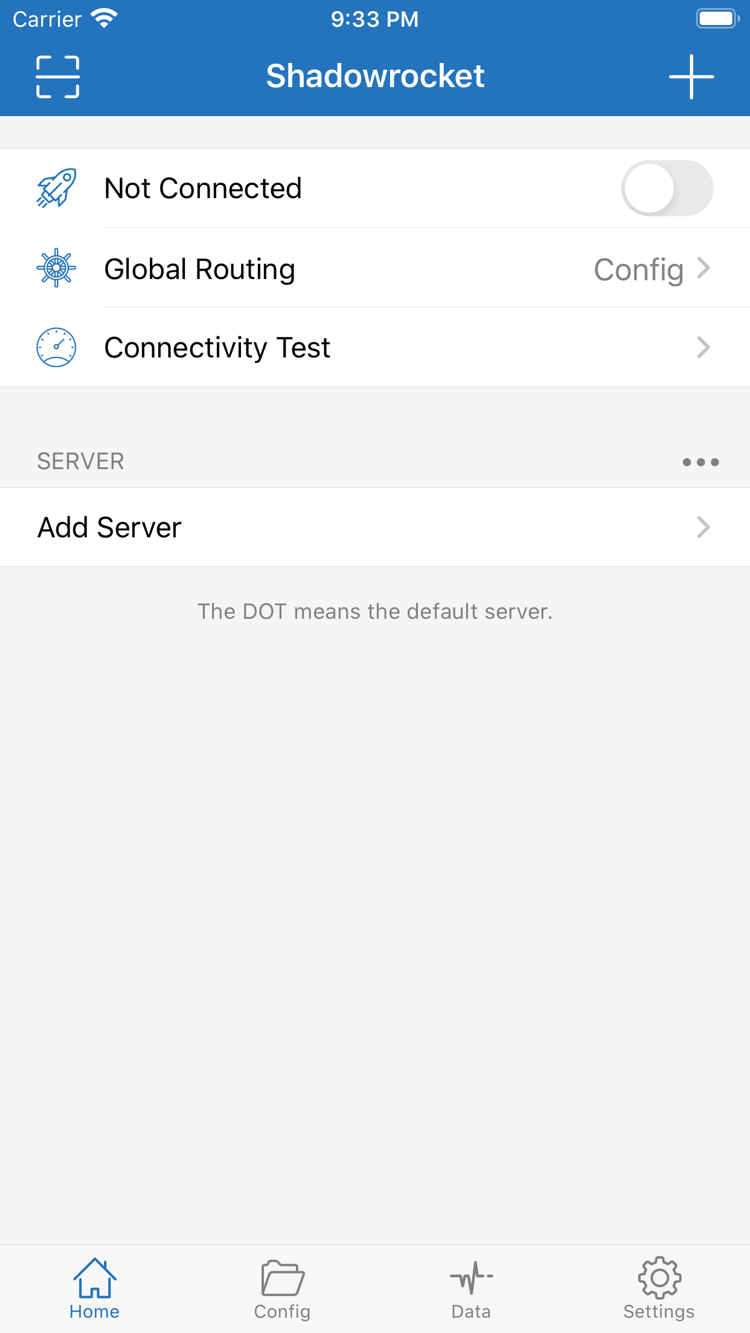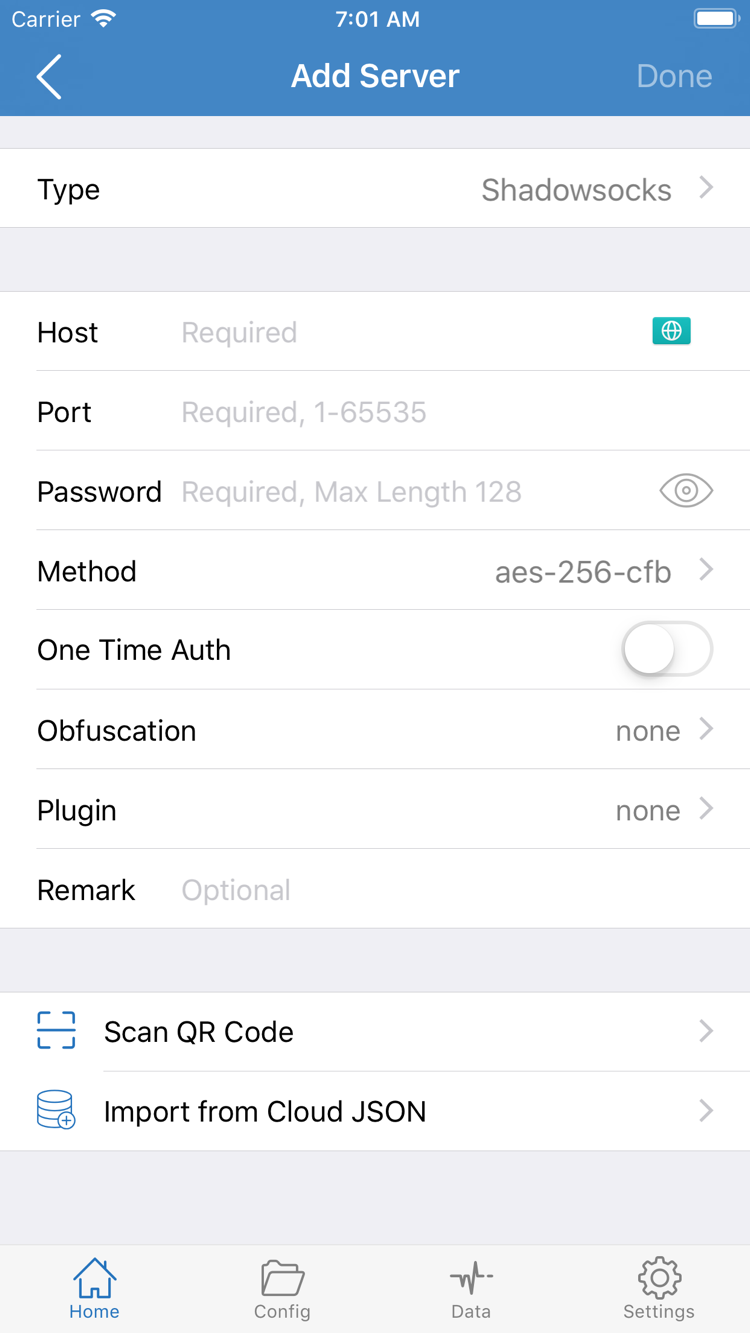
中國大陸商店未提供 Shadowrocket。搜尋不到時,請先確認用於 App Store 購買的 Apple ID 所屬國家或地區,而不是反覆更換搜尋關鍵字。裝置顯示語言、目前所在地與 App Store 帳戶地區是不同設定;將裝置語言改成英文,不代表切換了商店。應用程式是否會顯示、價格使用哪種貨幣,以及購買時需要哪些付款資訊,都應以目前帳戶所屬商店的頁面為準。
確認國家或地區的操作路徑
在 iPhone 或 iPad 開啟系統設定,點選上方的 Apple ID,選擇「媒體與購買項目」,再進入帳戶檢視頁面,找到「國家或地區」。依系統提示完成身分驗證後,即可查看目前的國家或地區。不同系統版本的中間選項可能顯示為「檢視帳戶」;請確認媒體與購買項目所使用帳戶的地區,而非裝置一般設定中的地區格式。
- 開啟設定,進入 Apple ID,確認目前檢視的是自己的帳戶。
- 進入「媒體與購買項目」,確認該項目實際使用的帳戶;此帳戶可能與其他系統服務使用的帳戶不同。
- 開啟帳戶檢視頁面,進入「國家或地區」,確認目前所屬商店。
- 如需變更,請使用該頁面提供的國家或地區變更選項,並逐項閱讀系統顯示的條件與提示。
變更國家或地區可能受帳戶狀態、餘額、現有訂閱、付款方式及家庭設定等條件影響。若頁面列出必須先處理的事項,請先完成處理,再決定是否繼續。此處說明設定入口與檢查順序,不保證每個帳戶都能立即變更,也不代表購買一次應用程式必須先變更地區。請依自己的帳戶狀況操作,並妥善保管購買帳戶與付款資訊。
能開啟產品頁,不代表目前帳戶可以購買
本頁的商店按鈕連至同一款 Shadowrocket 產品頁。瀏覽器可能會顯示某個商店的介紹,但轉至裝置上的 App Store 後,仍會依已登入帳戶判斷應用程式是否可用。若出現「此 App 在您目前的國家或地區尚未提供」等提示,請依照上述路徑確認帳戶地區。若提示要求處理付款資訊,請依帳戶頁面檢查,不要將付款失敗誤認為應用程式身分有誤。
購買前也請確認目前裝置使用的購買帳戶。之後換機恢復時會用到該帳戶的購買記錄。若裝置由多位家庭成員共用,不能只憑桌面上已有應用程式圖示,就判斷是哪個人購買;請前往 App Store 帳戶頁面確認記錄。想進一步了解商店地區與購買流程,可繼續閱讀App Store 指南。